


Industria y Comercio (ICA)

Actualizado: 20 may
Procesos \ Industria y Comercio (ICA)
<< Clic para volver a: Procesos \ Industria y Comercio (ICA)
El Impuesto de Industria y Comercio (ICA) es un tributo de carácter municipal que deben pagar las personas naturales y jurídicas por la realización, de manera directa o indirecta, de actividades industriales, comerciales o de servicios dentro de un municipio o distrito.
La base gravable del ICA esta constituida por la totalidad de los ingresos ordinarios y extraordinarios percibidos en el año gravable sin deducción de costos o gastos, esto se paga de manera anual.
Para el software SysCafé existe un complemento a la solución Oficial dirigido a entidades del sector público, como alcaldías y secretarías de hacienda, que incorpora los siguientes procesos:
Liquida y registra los cambios de las declaraciones de Industria y Comercio (ICA) presentadas por los contribuyentes.
Procesamiento contable y presupuestal de cada declaración.
Generación de informes
Lo primero que se debe tener en cuenta es la parametrización del proceso, ya que esta garantiza un uso adecuado del complemento. Para ello, debe ingresar al sistema mediante la siguiente ruta: Procesos/Industria y Comercio.
1. Configuración Inicial
Dentro de la configuración inicial se encuentran los siguientes catálogos que deben ser configurados dentro del software:
1.1 Catálogo de Conceptos
Permite crear y configurar los distintos conceptos necesarios para la elaboración de la declaración del Impuesto de Industria y Comercio (ICA). Para realizar su creación y configuración debe ingresar a través de la ruta: Procesos/Industria y Comercio/Catálogo de conceptos.

Para crear un concepto en el sistema, siga los siguientes pasos:
Haga clic en el botón "Nuevo" para habilitar el formulario de creación y complete los campos requeridos con la información correspondiente a el concepto:
Nota: también se implementa la opción de "Herramientas" descargar los conceptos predeterminados de ICA, facilitando su incorporación al sistema y optimizando el proceso de parametrización de conceptos.
Por ejemplo:
A. Código: asigne un dato alfanumérico de 2 dígitos único para identificar el concepto a crear.
B. Nombre: nombre descriptivo que identifica el concepto, de acuerdo con su función dentro de la declaración del ICA.
C. Activo: parámetro que indica si el concepto está habilitado para ser utilizado en la liquidación de las declaraciones.
D. Opciones: configuración que identifica el tipo de concepto y su modalidad de liquidación dentro del proceso de declaración. Dentro de esta sección existen parámetros clave que deben configurarse correctamente según el tipo de concepto.
Si se va a crear un concepto relacionado con la sobretasa bomberil, deberá marcar la opción "Sobretasa Bomberil". Si el concepto corresponde a una matrícula, deberá seleccionar la opción "Es Matrícula". De igual forma, se deben marcar las opciones correspondientes según el tipo de concepto a configurar, las cuales pueden ser: matricula, industria y comercio, avisos y tableros, sobretasa bomberil, retención, sanción, descuento, anticipo e interés.
Así mismo según la opción que seleccione se habilitan un recuadro diferente para su configuración.

El recuadro de cada opción seleccionada mostrara diferentes formas de liquidar el concepto las cuales pueden ser:
Línea de declaración sencilla: aplicable a conceptos como avisos y tableros, anticipos y sobretasa bomberil.
Línea de declaración compuesta: aplicable a conceptos como sanciones.
Línea de declaración con base a otro concepto: aplicable a conceptos como descuentos.
Nota: es importante tener diligenciada la fecha limite de presentación de ICA para la liquidación de las declaraciones, la cual se asigna en la ruta: Archivos/Catálogo presupuesto/Vigencias presupuestales.

Ahora explicaremos como funciona cada una:
Línea declaración sencilla : Es útil para liquidar un concepto que tenga un porcentaje fijo, y se calcule con base a otra línea previamente liquidada, en esta configuración se reflejan los campos línea base, porcentaje y valor fijo. Una línea base hace referencia a tomar el valor calculado de la línea de la declaración seleccionada como base, para calcular el concepto que se esta configurando.
Por ejemplo, en el caso de la sobretasa bomberil, se puede configurar el sistema para que tome como base el valor de la línea N.º 20 de la declaración y calcule el 10 % sobre ese monto o se puede establecer la opción "Valor fijo".


En este caso, el valor registrado en la línea N.º 20 es de $1.400.000.
El cálculo del concepto corresponde al 10% de dicho valor $1.400.000×10%=$140.000
Por lo tanto, el concepto liquidado será de $140.000, reflejado en la línea correspondiente de la declaración.
Línea declaración compuesta: cuando se hace referencia a la línea compuesta, se habilitan campos adicionales para el concepto de sanciones. Estos campos permiten configurar los siguientes parámetros; línea base, porcentaje de liquidación, valores máximos, mínimos y seleccionar el tipo de sanción.

Los tipos de sanción pueden ser:
Sanción por extemporaneidad: se genera cuando un contribuyente presenta su declaración tributaria después de la fecha límite establecida por el municipio en el estatuto de rentas o acuerdo municipal (usada en declaraciones iniciales).
Sanción por no declarar: se impone cuando el contribuyente nunca presenta la declaración obligatoria dentro de los plazos fijados por la DIAN (usada en declaraciones iniciales).
Sanción por corrección: la sanción por corrección aplica cuando el contribuyente corrige la declaración tributaria, es decir el contribuyente decide corregir su propia declaración y no hay actuación administrativa de la Dian (usada en declaraciones por corrección) .
Sanción por inexactitud: ocurre cuando la declaración presentada contiene errores u omisiones que disminuyan el impuesto a pagar o aumenten el saldo a favor. La sanción por inexactitud es impuesta por la Dian (usada en declaraciones por corrección) .
También se podrá habilitar el parámetro "Emplazamiento" el emplazamiento hace referencia a que cuando el municipio en su estatutos de renta tiene definido una porcentaje o tarifa especial para los conceptos de sanción de extemporaneidad, no declarar, corrección e inexactitud por la presentación o corrección de la declaración de ICA, por no haberse presentado dentro del plazo establecido o por haber presentado con cálculos erróneos se asigna un porcentaje diferente.
Al activar este parámetro, las declaraciones se liquidarán aplicando el porcentaje definido y no el asignado en la línea base, y se registrara el valor calculado en la línea 31 de la declaración de ICA denominada "Sanciones" (en este ejemplo, seria un 10%).
Es importante tener en cuenta que, para que la liquidación se realice de esta forma, también se debe activar el parámetro "Con emplazamiento" al momento de efectuar la liquidación de la declaración de ICA.
En caso de no activarlo, el sistema tomará el porcentaje establecido directamente en la línea base de la declaración e igualmente aplicara las condiciones de sanción máxima y mínima.
Ejemplo de Configuración con Línea Declaración Compuesta – Sanción por Extemporaneidad
Supongamos que se desea configurar una sanción por extemporaneidad. En este caso, se define que la base para el cálculo será la línea 25 de la declaración, es decir, el valor liquidado en ese renglón será el punto de partida.
Porcentaje aplicado: 5% sobre el valor de la línea 25.
Sanción mínima: el resultado de la sanción no podrá ser inferior a 10 UVT.
Sanción máxima: el valor liquidado como sanción no podrá superar el valor total de la línea base (línea 25) cuando el valor de la base este por encima del valor mínimo a liquidar. Es decir, si el valor de la línea base esta por debajo de la sanción mínima, el sistema omitirá esta condición. Si la línea base supera la sanción mínima el sistema aplicara la condición de la sanción máxima.
Nota: el valor de la UVT corresponderá al valor de la UVT de año que ingresa en el campo "Fecha de la declaración".
Ejemplo práctico 1 :
Nota: al realizar las declaraciones, la UVT que se tomará para el cálculo de las sanciones será la correspondiente al año actual. Por ejemplo, si se está registrando una declaración correspondiente al año 2024, la UVT aplicada para las sanciones será la del año 2025, que es el año en el cual se está registrando la declaración en el sistema. (Por ello los siguientes ejemplo se harán con la UVT del año 2025.)
Si el valor registrado en la línea 25 es de $800.000, y el porcentaje a aplicar es el 5%, el monto calculado corresponderá a $40.000, dado que el valor no supero la condición de sanción mínima de 10 UVT conservara como sanción las mismas 10 UVT, que para el ejemplo de la declaración del año 2024 una UVT es equivalente a $49.799, y al multiplicarlo por 10 será igual a ($497.990).
Por lo tanto, en este caso, la sanción liquidada será de $497.990, ya que el resultado del 5% está por debajo del mínimo establecido.

Ejemplo práctico 2 :
Tendremos como fecha limite de declaración 03/31/2025
y como fecha de presentación de declaración 09/24/2025
Es decir contamos con 5 meses y 24 días de extemporaneidad.
Si el valor registrado en la línea 25 es de $10.237.500, el 5% de ese monto corresponde a $511.875 mensual.
Para determinar el valor diario, tomamos el valor mensual y lo dividimos en 30 = 511.875 dividido en 30 es igual a 17.063.
Ahora realizamos los cálculos:
Multiplicamos el valor mensual por 5 meses: 511.875 × 5 = 2.559.375.
Multiplicamos el valor diario por 24 días: 17.063 × 24 = 409.500.
Al sumar estos dos resultados obtenemos un total de 2.968.875.
Este valor debe compararse con dos condiciones:
La sanción mínima permitida, que es de 10 UVT, equivalente a $497.990 para el año 2025.
El valor base calculado en la línea 25 al 5%, que corresponde a $2.968.875.
Como el valor total calculado, $2.968.875, supera la sanción mínima pero no el valor de la línea base 25 ($10.237.500), el sistema conservará la base calculada ($2.968.875) de valor como resultado final de la sanción.

Ejemplo práctico 3 :
Tendremos como fecha limite de declaración 03/31/2025
y como fecha de presentación de declaración 10/09/2025
Es decir contamos con 1 año, 12 meses y 9 días de extemporaneidad
Si el valor registrado en la línea 25 es de $11.000.000, con un 8% de ese monto corresponde a $880.000 mensual.
Para determinar el valor diario, tomamos el valor mensual y lo dividimos en 30 = $880.000 dividido en 30 es igual a $29.333.
Ahora realizamos los cálculos:
Multiplicamos el valor mensual por 12 meses: $ 511.875 × 12 = $10.560.000
Multiplicamos el valor mensual por 6 meses: $ 511.875 × 6 = $5.280.000
Multiplicamos el valor diario por 9 días: $ 29.333 × 9 = $264.000.
Al sumar estos dos resultados obtenemos un total de $16.104.000.
Este valor debe compararse con dos condiciones:
La sanción mínima permitida, que es de 10 UVT, equivalente a $497.990 para el año 2025.
El valor base calculado en la línea 25 al 5%, que corresponde a $16.104.000.
Como el valor total calculado, $16.104.000, supera la sanción mínima y el valor de la línea base 25 ($11.000.000), el sistema conservará la base calculada de la línea 25 ($11.000.000) de valor como resultado final de la sanción.

Línea de declaración con base a otro concepto: opción que permite liquidar un concepto en base al valor calculado de otro concepto, además de permitir definir la línea base, el porcentaje de liquidación y la fecha máxima de aplicación. El concepto a configurar se puede calcular con base a ICA, sanción o intereses.

Por ejemplo el descuento por pronto pago se aplica sobre el valor del ICA, siempre y cuando la declaración se presente antes de la fecha de vencimiento establecida.
En este caso, el valor registrado en la línea N.º 20 es de $1.400.000.
El cálculo del descuento corresponde al 10% de dicho valor 1.400.000×10%=140.000
Por lo tanto, el descuento liquidado será de $140.000, reflejado en la línea 36 de la declaración.

E. Presupuesto: para los campos de presupuesto debe relacionar el "Código presupuestal" y los clasificadores presupuestales correspondientes. Estos datos serán utilizados para la generación de los giros de ingresos una vez que se hayan registrado las declaraciones del Impuesto de Industria y Comercio (ICA).

Nota: si las cuentas contables asociadas a los códigos presupuestales ya se encuentran previamente parametrizadas en el "Catálogo de Códigos Presupuestales Internos", tanto para crédito como para débito, no será necesario diligenciar el inciso F – Códigos contables, ya que tomara esta parametrización.
No obstante, si se requieren cuentas contables diferentes, estas podrán ser relacionadas directamente en dicho campo (F – Códigos contables).
Nota: los conceptos configurados como descuento no tendrán afectación en la parte presupuestal.
F. Contable: asigne las cuentas contables para la causación de ingresos.

1.2 Catálogo de actividades
Este catálogo permite registrar cada actividad económica junto con su respectiva tarifa (milaje), de acuerdo con lo establecido en el acuerdo municipal vigente. Para su configuración debe ingresar por la ruta: Procesos/Industria y Comercio/ Catálogo de Actividades.
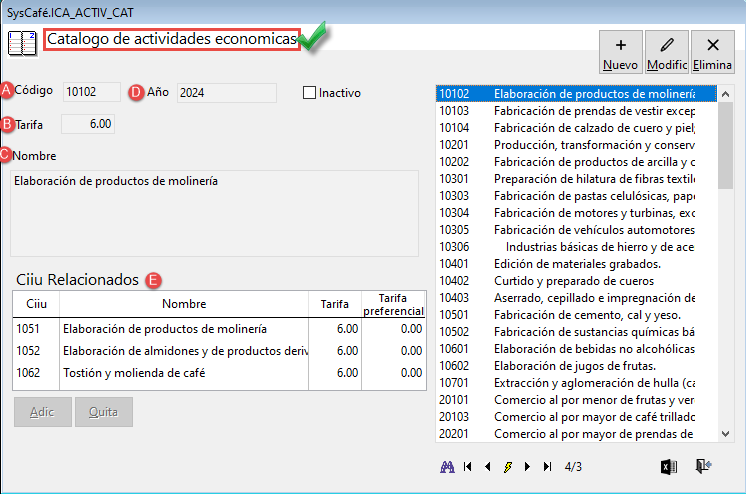
Para registrar una nueva actividad económica en el sistema, siga los siguientes pasos:
Haga clic en el botón "Nuevo" para habilitar el formulario de creación.
Complete los campos requeridos con la información correspondiente a la actividad económica:
A. Código: ingrese un dato alfanumérico único que identifique la actividad económica dentro del sistema.
B. Tarifa: ingrese el porcentaje de impuesto aplicable a la actividad, el cual será utilizado para la liquidación.
C. Nombre: ingrese una descripción corta y representativa del nombre de la actividad económica.
D. Año: indique el año de vigencia en el que se crea o aplica la tarifa de la actividad económica.
E. CIIU: seleccione uno o más códigos CIIU desde la tabla oficial de actividades económicas de la DIAN que más se relacionen con la actividad del municipio. Asegúrese de asignar también la tarifa correspondiente conforme a la normativa local.
Tarifa: corresponde a la tarifa asignada a cada actividad económica, de acuerdo con lo establecido en el estatuto de rentas de cada municipio.
Tarifa preferencial: corresponde a la tarifa especial aplicable a los contribuyentes que cumplan con las condiciones definidas en el estatuto de rentas de cada municipio.
1.3 Catálogo de Matriculas
Este catálogo permite registrar cada matrícula mercantil correspondiente a personas naturales o jurídicas adscritas al municipio que desarrollan una actividad económica dentro de su jurisdicción. Para su configuración debe ingresar por la ruta: Procesos/Industria y Comercio/Catálogo de Matriculas.
Nota: antes de crear una matrícula en este catálogo, es obligatorio que el tercero correspondiente ya se encuentre registrado en la base de datos del sistema. Para saber como crear un tercero ingrese al manual "Terceros".

Para registrar una nueva matricula en el sistema, siga los siguientes pasos:
Haga clic en el botón "Nuevo" para habilitar el formulario de creación.
Complete los campos requeridos con la información correspondiente a la actividad económica:
A. General: diligencie la información general del registro mercantil (Matricula) a crear como: Tipo de Documento, Razón Social, Dirección
B. Descuentos: casilla tipo check que, al activarse, permite aplicar descuentos dentro de las declaraciones de ICA, ya sea por conceptos de intereses, sanción o ICA. El usuario deberá marcar el parámetro según los descuentos que correspondan.
C. Intereses: casilla tipo check que habilita el cálculo de intereses de mora sobre el "Valor a pagar" de la casilla Nro 35 en las declaraciones de ICA.
D. Actividades: en caso de que la matrícula tenga registradas varias actividades comerciales, este campo permite asignar y relacionar los códigos que correspondan a cada actividad específica.
Registre las fechas de apertura, cierre y el último año declarado para la matrícula mercantil. Esta información es clave para la correcta liquidación de períodos gravables.
E. Info.adicional: casilla tipo check
Anuncios y tableros: se activa cuando la matrícula incluye el impuesto de avisos y tableros. Según las actividades económicas registradas, el sistema aplicará el millaje parametrizado en el "Catálogo de actividades". Este parámetro también se encuentra disponible en el proceso de declaración bajo la opción "Aplica anuncios y tableros".
Tarifa preferencial: permite aplicar la tarifa preferencial definida en el catálogo de actividades en lugar de la tarifa plena, de acuerdo con la actividad registrada en la matrícula.

Liquidar 1 UVT: se utiliza cuando el contribuyente no tiene impuesto de ICA a cargo o cuando el valor resultante del cálculo del concepto de ICA es inferior a 1 UVT. En estos casos, la normativa establece que el impuesto mínimo a pagar corresponde a 1 UVT
1.4 Catálogo de Tasas de Usura
Este catálogo permite registrar la tasa de usura mensual emitida por la Superintendencia Financiera, la cual es utilizada para el cálculo de los intereses de mora aplicables en las declaraciones del Impuesto de Industria y Comercio (ICA). Para su configuración debe ingresar a la ruta: Procesos/Industria y Comercio/Catálogo de tasas de usura.

Haga clic en el botón "Nuevo" para habilitar el formulario de creación.
Complete los campos requeridos con la información correspondiente:
A. Año: seleccione el año para el cual está ingresando la tasa de usura.
B. Mes: relacione el mes del año para el cual está ingresando la tasa de usura.
C. Factor: diligencie el porcentaje con el cual se calculará los intereses de mora para ese mes del año.
D. Herramientas: permite la importación y exportación de las tasas de usura para su diligenciamiento y gestión en Excel.
2. Registro de Declaración Inicial de ICA
Este proceso permite diligenciar el formato estándar de declaraciones del Impuesto de Industria y Comercio (ICA), correspondiente a las presentaciones realizadas por personas naturales o jurídicas ante el municipio.
Para registrar una nueva declaración, ingrese a través de la siguiente ruta: Procesos/Industria y Comercio/Declaraciones.

1. Consulte la matrícula mercantil del contribuyente en la parte superior del formulario para el cual se va a registrar la declaración.
2. Haga clic en la opción nuevo lo que habilitará una ventana para diligenciar la información correspondiente.
En esta ventana, deberá ingresar los siguientes datos:
Tipo de declaración: si se trata de una declaración inicial seleccione "Inicial".
Fecha de la declaración: corresponde a la fecha en que el contribuyente presenta la declaración ante el municipio.
Año a declarar: Indique el año gravable al cual corresponde la declaración del contribuyente.

3. Base gravable: ingrese la información inicial de la declaración de ICA, incluyendo los ingresos ordinarios generados por las diferentes actividades económicas, así como las deducciones y rebajas permitidas. Esta información permitirá determinar el ingreso gravable sobre el cual se calculará el impuesto.
4.1Discriminación activ gravables: asigne la actividad económica (CIIU) correspondiente a la matrícula mercantil del contribuyente. Con base en esta actividad y el porcentaje de tarifa asignado, el sistema calculará automáticamente el valor del Impuesto de Industria y Comercio (ICA).
Nota: Si en el catálogo de matriculas fueron relacionadas las actividades (CIIU), estas se adicionaran automáticamente en los campos de actividades.

5. Presione la opción "Liquidar" para que el sistema realice el cálculo automático de los diferentes conceptos parametrizados en la declaración, así como los cálculos matemáticos del formulario correspondiente.
6. Verifique que los valores liquidados por el sistema coincidan con la información presentada por el contribuyente. Una vez confirmados, seleccione la opción "Declarar" para guardar de forma definitiva la información registrada en el formato de declaración.
Parámetros

Aplica sanción por no declarar: en una declaración inicial, el sistema genera por defecto la sanción por extemporaneidad. Si activa este parámetro, la sanción cambiará a sanción por no declarar.
Aplica anuncios y carteles: si en el registro mercantil no se marcó que la matrícula cuenta con avisos y tableros, podrá habilitar este parámetro para incluirlos directamente en la declaración.
Ajustar declaración: en caso de requerir una corrección manual a la declaración, puede activar este parámetro. Al hacerlo, tendrá la opción de modificar la información registrada en la segunda y tercera página del formulario.
Con emplazamiento: en caso de que la declaración no haya sido presentada en la fecha establecida y el municipio solicite la respectiva declaración, se debe activar este parámetro para que el sistema realice la liquidación correspondiente bajo los porcentajes establecidos en el "Catálogo de conceptos" de declaración por emplazamiento.

Nota: Si los valores calculados por el sistema son diferentes a los presentados por el contribuyente, puede activar el parámetro "Ajustar Declaración", el cual le permitirá modificar los valores calculados por el sistema de forma manual, esto se debe realizar antes de dar clic en declarar.
7. Una vez grabada la declaración del contribuyente, puede continuar con la opción de imprimir declaración, la cual genera el formato de impresión del formulario.


8. Genere el comprobante de causación presupuestal de ingresos, el cual realizara el movimiento contable y presupuestal definido en el "Catálogo de conceptos".

9. Confirme la validación de causación de la declaración de ICA, y seleccione el comprobante de causación de ingresos que tiene creado para las declaraciones de ICA.

Cuando se selecciona el comprobante presupuestal de causación, el sistema genera de forma automática un comprobante que incluye tanto el registro contable como el presupuestal, de la siguiente manera:


Por ultimo podrá registrar el giro de ingresos recibido.
3. Registro de Declaración por Corrección
Una declaración por corrección es aquella que presenta un contribuyente después de haber radicado la declaración inicial, con el fin de ajustar, modificar o corregir errores que afecten su validez o exactitud.
Para registrar una declaración por corrección, ingrese a través de la siguiente ruta: Procesos/Industria y Comercio/Declaraciones.

1. Consulte la matrícula mercantil del contribuyente en la parte superior del formulario para el cual se va a registrar la declaración.
2. Haga clic en la opción "Nuevo" lo que habilitará una ventana para diligenciar la información correspondiente.
En esta ventana, deberá ingresar los siguientes datos:
Tipo de declaración: seleccione por corrección.
Fecha de la declaración: corresponde a la fecha en que el contribuyente presenta la declaración ante el municipio.
Año a corregir: Indique el año gravable al cual corresponde la corrección de la declaración del contribuyente.
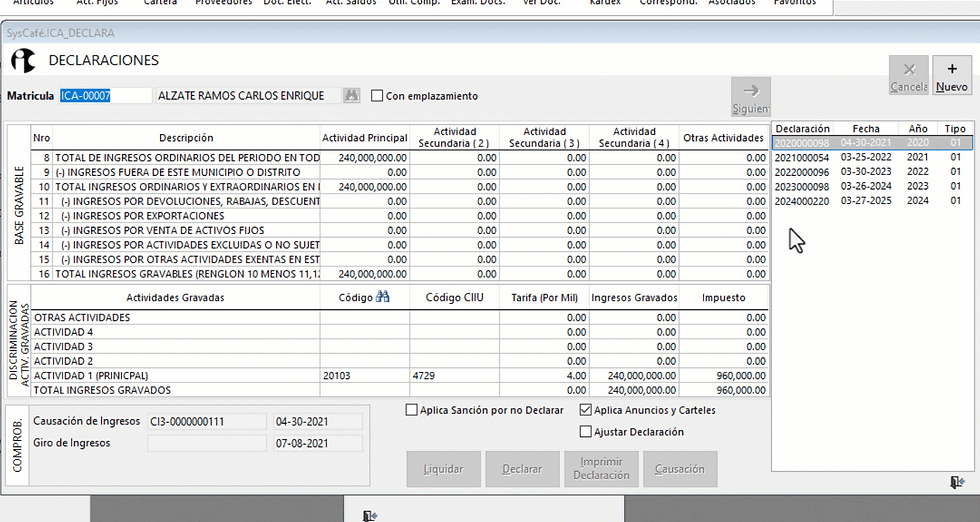
3. Base gravable: ingrese la información corregida de la declaración de ICA, incluyendo los ingresos ordinarios generados por las diferentes actividades económicas, así como las deducciones y rebajas permitidas. Esta información permitirá determinar el ingreso gravable sobre el cual se calculará el impuesto.
4.1Discriminación activ gravables: asigne la actividad económica (CIIU) correspondiente a la matrícula mercantil del contribuyente. Con base en esta actividad y el porcentaje de tarifa asignado, el sistema calculará automáticamente el valor del Impuesto de Industria y Comercio (ICA).
Nota: Si en el catálogo de matriculas fueron relacionadas las actividades (CIIU), estas se adicionaran automáticamente en los campos de actividades.
5. Presione la opción "Liquidar" para que el sistema realice el cálculo automático de los diferentes conceptos parametrizados en la declaración, así como los cálculos matemáticos del formulario correspondiente.
6. Verifique que los valores liquidados por el sistema coincidan con la información presentada por el contribuyente. Una vez confirmados, seleccione la opción "Declarar" para guardar de forma definitiva la información registrada en el formato de declaración.
Parámetros

Aplica sanción por no declarar: en una declaración por corrección, el sistema genera por defecto la sanción por no declarar, si activa este parámetro, la sanción se liquidara según el concepto por no declarar.
Aplica sanción por inexactitud: este parámetro debe activarse cuando la declaración presentada por el contribuyente contiene errores, inconsistencias u omisiones. Al habilitarlo, el sistema liquidará automáticamente la sanción por inexactitud de acuerdo con lo parametrizado en el catálogo de conceptos.
Aplica anuncios y carteles: si en el registro mercantil no se marcó que la matrícula cuenta con avisos y tableros, podrá habilitar este parámetro para incluirlos directamente en la declaración.
Ajustar declaración: en caso de requerir una corrección manual a la declaración, puede activar este parámetro. Al hacerlo, tendrá la opción de modificar la información registrada en la segunda y tercera página del formulario.
Con emplazamiento: en caso de que la declaración no haya sido presentada dentro del plazo establecido y haya sido solicitada por el municipio, se debe activar este parámetro para que el sistema realice la liquidación de la sanción correspondiente bajo la condición de declaración por emplazamiento. Si no se activa el parámetro se entiende que la corrección se practica sin emplazamiento es decir de manera voluntaria por el contribuyente. Esto implica que el calculo se tome según los configurado en el "Catálogo de conceptos".

Nota: Si los valores calculados por el sistema son diferentes a los presentados por el contribuyente, puede activar el parámetro "Ajustar Declaración", el cual le permitirá modificar los valores calculados por el sistema de forma manual, esto se debe realizar antes de dar clic en declarar.
7. Una vez grabada la declaración del contribuyente, puede continuar con la opción de imprimir declaración, la cual genera el formato de impresión del formulario.

8. Genere el comprobante de causación presupuestal de ingresos, el cual realizara el movimiento contable y presupuestal definido en el "Catálogo de conceptos".

9. Confirme la validación de causación de la declaración de ICA, y seleccione el comprobante de causación de ingresos que tiene creado para las declaraciones de ICA.
4. Informe de Declaración de ICA
El sistema permite generar informes en formato Excel relacionados con las declaraciones del impuesto de Industria y Comercio (ICA) presentadas, así como con la plantilla de información exógena exigida por las entidades de control. Estos procesos facilitan la consulta, validación y exportación de la información registrada en el sistema, permitiendo una gestión más eficiente y oportuna de las obligaciones fiscales.
Para generar informe de industria y comercio ingrese por la ruta: Informes/ Presupuesto oficial/ Informe de industria y comercio/ matriculas.

A. Reporte: seleccione el reporte a generar a Excel o ver en pantalla.
B. Periodos: seleccione periodo desde y hasta a consultar.
5. Información Exógena de ICA
Para generar el reporte de información exógena de industria y comercio, con base a las declaraciones registradas en el sistema, comercio ingrese por la ruta: Procesos/ Industria y comercio/ Información exógena ICA.

Vigencia: seleccione la vigencia a generar
Consultar: opción que consulta todas las declaraciones registradas en la vigencia seleccionada.
Excel: opción que exportar a Excel la consulta realizada.


.png)

Comentarios