


Master table y Master doc

Actualizado: 1 sept
Tabla de Contenido
Master table (MAST) es un complemento del Software SysCafé utilizado por empresas que manejan puntos de venta distribuidos y que no comparten información mediante conexiones en red o escritorio remoto. Es un módulo del programador de tareas que surge con la necesidad de unificar la información de los catálogos del sistema entre los diferentes puntos, permitiendo que los datos puedan ser exportados e importados según la configuración definida. De esta manera, se logra mantener una información unificada.
Nota: es importante que los equipos cuenten con conexión a internet para sincronizar la información desde la nube.
1. ¿Qué realiza el Master table?
El módulo de Master table permite una sincronización de los catálogos del sistema de 3 formas diferentes según la configuración de cada equipo para el envío o recepción de los catálogos del sistema, los cuales son:
A) Bidireccional [X]: permite subir y descargar la información.
B) Tabla maestra [M]: solo permite exportar información.
C) Tabla esclava [S]: solo permite importar información.
D) Ignorar [I]: ignora el catalogo que no se requiere exportar
Master table es configurado desde el Programador de tareas, en su plantilla "setup script" se define en cada equipo la configuración que recibirá cada catálogo.

La información que puede ser exportada o importada, se clasifica en seis tipos: terceros, artículos, activos fijos, servicios, comerciales y contabilidad.
Nota: No aplica para catálogos de nómina.
Cada una de estas categorías cuenta con sus propios catálogos asociados. Por ejemplo, en el caso del catálogo de terceros, se incluyen catálogos como:
Catálogo de terceros (m.tercero),
Subterceros (m.area),
Grupos de terceros y subterceros (m.grupoter),
Clases de terceros (m.claseterc),
Entre otros.
A cada uno de estos catálogos se le debe configurar su tipo de sincronización, ya sea Bidireccional [X], Tabla maestra [M], Tabla esclava [S] lo cual permitirá definir cómo se manejará el proceso de exportación e importación de cada equipo.
Por lo tanto, en el caso de contar con dos equipos distribuidos, debemos definir cuál será el equipo principal que enviará exportara y cuál será el equipo que la importara. El equipo que recibe la información se configura como Tabla esclava [S] y el equipo que envía como Tabla maestra [M]:
Ejemplo:


Puede ampliar la información relacionada con el uso de la sincronización en el inciso 3 del presente manual.
¿Cómo se identifica a que corresponde cada catálogo?
Como ejemplo tomaremos el catálogo de Ciudades/Municipios/Corregimientos, en la parte superior del catálogo visualizarán el código del formulario (CIUDAD) de esta forma usted tendrá la autonomía de decidir cómo requiere establecer la sincronización (bidireccional, maestra o esclava) en el equipo donde se está configurando la tarea programada.

2. Licenciamiento
¿Qué se debe tener en cuenta para que el proceso de Master table funcione en varios equipos?
El proceso de master table funcionará por medio de licenciamiento, por lo que cada uno de los puntos independientes debe tener la misma licencia y el mismo NIT de la empresa.
Debe contar con el módulo "Scheduler" instalado en la carpeta de Gestión4.
La información del sistema debe ser uniforme en todas las bases de datos de cada equipo. Por esta razón, al implementar este proceso, es fundamental verificar que los datos como (Nit de la empresa, Artículos, Terceros, Comprobantes) se encuentren actualizados y coincidan en cada uno de los equipos, garantizando así el uso correcto del complemento.
3. Programador de tareas
El programador de tareas es la herramienta que permite planificar de manera automática la sincronización de los catálogos. Para realizar la configuración de Master table debe ingresar por la ruta: Utilidades/Programador de tareas.

3.1 Nuevo: permite habilitar la creación de la nueva tarea.
3.2 Nombre: asigne el nombre que quiera darle a la tarea.
3.3 Módulo: seleccione el módulo "MASTER TABLE: Sincronizar tablas distribuidas".
3.4 Frecuencia: hace referencia a cada cuanto tiempo requiere ejecutar la tarea a programar.
Nota: el master se ejecutará de forma general todos los dias a las hora de inicio de la tare programada y despues cada 30 minutos se ejecutara de forma parcial.
3.5 Hora inicio: corresponde a la hora en formato militar en la que desea que se ejecute la tarea.
3.6 Repetir cada: es la asignación del número de veces o rango de tiempo de espera, para la ejecución de la tarea y esta depende de la frecuencia seleccionada.
Nota: Para el proceso Mastertable, se establece un intervalo mínimo de repetición de 30 minutos entre cada ejecución.
3.7 Setup script: permite la configuración de la forma en la que se ejecutara la sincronización de cada uno de los catálogos.

A) Sincronización:
Bidireccional [X] : permite subir y descargar la información.
Tabla maestra [M]: solo permite exportar información.
Tabla esclava [S]: solo permite importar información.
Ignorar [I]: ignora el catalogo que no se requiere exportar.
Ejemplo de la sincronización:
Supongamos que desde un punto distribuido se crea un nuevo tercero, en este caso estamos tocando el catálogo de tercero, formulario (M.tercero), si se requiere que esta información la reciba otro equipo debe estar configurada como "Tabla maestra [M] " para que exporte la información al otro punto.
El punto que importa la información tiene que estar configurado como "Tabla esclava [S]" para que se importe la información y sea recibida.
Ahora supongamos que desde el equipo que está configurado como "Tabla esclava [S]" realizaron la creación de un tercero y requiero que esta información sea enviada a otro equipo, al ser esclava como solo importa, la configuración estaría mal y debe estar configurada como "Bidireccional [X]" para que esta pueda exportar e importar la información.
3.8 Actualizar registro en el programador de tareas: permitirá que la tarea del software se sincronice con las tareas programadas del equipo, una tarea programada es un proceso o acción que se configura dentro de un sistema para que se ejecute de forma automática en una fecha, hora o frecuencia específica. Cuando ejecute la actualización de la tarea, deberá conceder permisos de administrador del sistema operativo Windows y al culminar el proceso, lo que va a generar la siguiente confirmación "correcto: se crea correctamente la tarea programada".

Para comprobar la sincronización de la tarea, deberá ingresar al programador de tareas de Windows/Biblioteca del programador y validar que la tarea se haya creado con el mismo nombre de cuando se realizo la actualización del registro del programador de tareas.

3.9 Ejecutar ahora: esta opción le permitirá ejecutar la tarea de forma manual, en el caso de que requiera generar la información de la tarea antes de lo programado o para confirmar que el proceso funciona correctamente.
Ejecutar mediante scheduler.exe: realiza el proceso desde los archivos internos y no desde el programador de tareas de Windows.

Ejecutar internamente: cumple con generar la sincronización de cada uno de los catálogos, generará una venta de la información exportada o importada, esto dependerá de la configuración del Setup script.

Nota: para poder ejecutar esta opción debe tener instalado el módulo de Scheduler en la carpeta gestion4.
3.10 Historial de ejecuciones: almacena el historial de las tareas ejecutadas.
3.11 Restaurar entorno: Restablecerá el proces de ejecución, permitiendo que este vuelva a ejecutarse de forma general.
Finalmente, una vez realizada la configuración en el programador de tareas en cada uno de los equipos, la información se actualizará automáticamente de acuerdo con la frecuencia establecida. De esta manera, todos los equipos estarán recibiendo y enviando la información parametrizada de forma oportuna y consistente.
4. Master Doc
Masterdoc es un complemento del software SysCafé, diseñado para empresas que trabajan con el proceso de Master table. Su función principal es permitir la importación de comprobantes generados en distintos puntos distribuidos, con el objetivo de consolidar la información en el equipo que lo requiera. De esta manera, se logra recolectar todos los comprobantes grabados de los diferentes puntos, garantizando una gestión unificada de la información.
Nota: no aplica para comprobantes de nómina.
Nota: cada punto distribuido debe tener diferentes códigos en sus tipos de comprobantes, pero el equipo principal debe tener los mismos códigos con el objetivo de que se importe la información de todos los tipos de comprobante de forma correcta.
Exportación
Para realizar el proceso de exportación de los comprobantes debe realizar la creación de una tarea programada, para ello debe ingresar por la ruta: Utilidades/Programador de tareas.
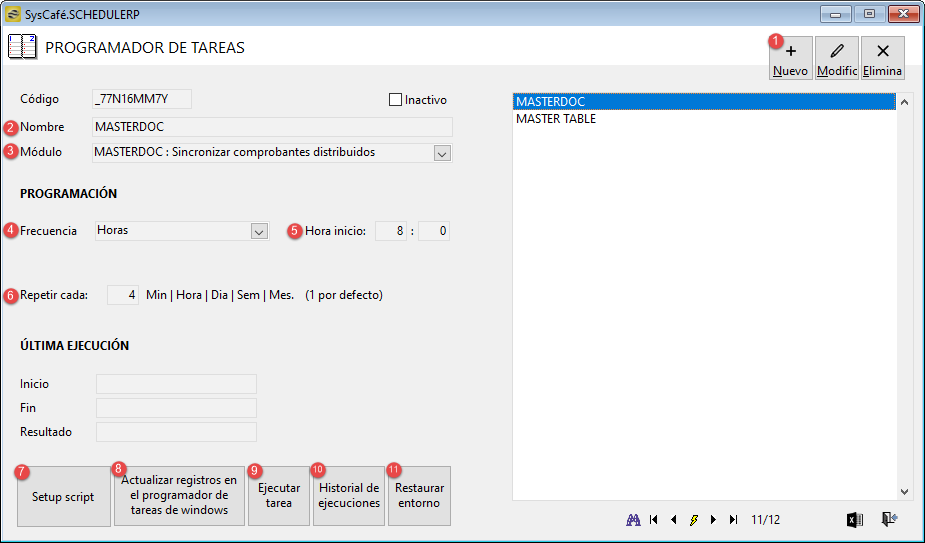
4.1 Nuevo: permite habilitar la creación de la nueva tarea.
4.2 Nombre: asigne el nombre que quiera darle a la tarea.
4.3 Módulo: seleccione el módulo "MASTER DOC: Sincronizar comprobantes distribuidos".
4.4 Frecuencia: hace referencia a cada cuanto tiempo requiere ejecutar la tarea a programar.
4.5 Hora inicio: corresponde a la hora en formato militar en la que desea que se ejecute la tarea.
4.6 Repetir cada: es la asignación del número de veces o rango de tiempo de espera, para la ejecución de la tarea y esta depende de la frecuencia seleccionada.
4.7 Setup script: no se utiliza en MasterDoc.
El programador de tareas debe configurarse en el equipo encargado de exportar la información. Por ejemplo, en un escenario de punto distribuido, la exportación debe realizarse desde el punto distribuido, mientras que el equipo principal será el responsable de efectuar la importación de los datos.

Exportación manual: Para realizar el proceso de exportación de forma manual, deberá dirigirse a la ruta Procesos/Generales/Exportar información/Comprobantes hacia MasterDoc.

4.1 Desde/Hasta: Permite seleccionar el rango de fechas correspondiente a la consulta.
4.2 Parcial: Exporta únicamente los comprobantes que hayan presentado modificaciones dentro de la fecha o rango de fechas consultadas.
4.3 Total: Exporta todos los comprobantes correspondientes a la fecha o rango de fechas consultadas.
4.4 Exportar: Ejecuta el proceso de exportación y carga los comprobantes seleccionados a la nube.
Importación
Para realizar el proceso de importación debe ingresar por la ruta: Procesos/Generales/Importar información/Comprobantes desde Masterdoc.

A. Consultar: permite visualizar los comprobantes que han sido importados o que están disponibles para importar, de este se habilitara una venta para aplicar filtros por fecha de comprobantes o filtrar por fecha/hora de actualización.

A.1 Desde/Hasta: Permite seleccionar el rango de fechas correspondiente a la consulta.
A.2 Parcial: Importar únicamente los comprobantes que hayan presentado modificaciones dentro de la fecha o rango de fechas consultadas.
A.3 Total: Importa todos los comprobantes correspondientes a la fecha o rango de fechas consultadas.
A.4 Consultar: Permite visualizar los comprobantes que cumplen con los filtros aplicados.
B. Importar: opción para ejecutar la importación de los comprobantes desde los puntos distribuidos hacia el equipo central.
C. Tipo: identifica el tipo de comprobante que se está consultando.
D. Número: muestra el consecutivo o número único asignado al comprobante.
E. Fecha: corresponde a la fecha de elaboración o registro del comprobante.
F. Anul: indica si el comprobante fue anulado o no, este se marcará con una "x" cuando es anulado.
G. Elim: señala si el comprobante fue eliminado en el sistema de origen.
H. Actualizado: refleja la fecha y hora de actualización en la que se haya modificado en el comprobante.
I. Pc: Corresponde al equipo desde el cual se realizó el comprobante.
J. Observación: campo que permite indicar si ya existe el comprobante en el sistema mostrándolo como "Ya existe con diferencias", "Nuevo" o "Ya existe". En caso de encontrar diferencia este lo sobrescribirá.

Finalmente, los comprobantes quedaran importados en el equipo y así habrá una información unificada.
5. Recomendaciones
Para garantizar el correcto funcionamiento de las herramientas Master Doc y Master Table, se recomienda tener en cuenta las siguientes configuraciones y buenas prácticas:
Configuración bidireccional: en caso de que tanto el servidor como los equipos distribuidos requieran crear terceros u otra información compartida, la sincronización debe configurarse de forma bidireccional, garantizando la integridad de los datos en ambos sentidos.
Actualización de procesos en el servidor: el servidor debe ejecutar procesos de Actualización de saldos y Recosteo de ventas de forma periódica, ya sea diaria o semanal, según el volumen de información manejado.
Disponibilidad de los equipos: es importante asegurar que los equipos se encuentren encendidos y disponibles durante los horarios en los que se ejecutan las tareas programadas, para evitar fallos en la sincronización.
Reimportación de comprobantes: si se realizan modificaciones en comprobantes que ya han sido importados mediante la herramienta Master Doc, estos deben ser reimportados para que los cambios se reflejen correctamente en los sistemas sincronizados.


.png)

Comentarios