


Generar pagos bancarios a proveedores

Actualizado: hace 21 horas
Procesos \ Compras \ Generar pagos bancarios a proveedores
Permite generar archivos de pago a proveedores, de acuerdo con el formato requerido por cada entidad bancaria, facilitando su posterior cargue y procesamiento.
Bancolombia: archivo en formato SAP.
Bancolombia: archivo en formato PAB.
Banco de Bogotá: formato requerido por la entidad para pagos de nómina y proveedores .
Para acceder a este proceso deben ingresar por Proceso\Compras\Generar pagos bancarios a proveedores
Una vez ingresen, el sistema mostrará una ventana con los campos disponibles para realizar la selección y generar el archivo de pago.

A. Fecha de transmisión: fecha en la que se genera el archivo de pago para el envío al banco.
B. Fecha de transacción/aplicación: fecha en la que se realizará o aplicará el pago.
C. Descripción: dato obligatorio requerido para la generación del encabezado del archivo de pago.
D. Tipo de archivo: permite seleccionar el formato requerido para generar el archivo de pago correspondiente a la entidad bancaria.

E. Adicionar: permite adicionar terceros y sus respectivos valores a pagar, tomando la información desde la consulta de cuentas por pagar o desde la consulta de comprobantes.

Desde la consulta de cuentas por pagar, podrá seleccionar uno o varios terceros y al hacer clic en “Seleccionar”. Esta información será utilizada posteriormente en el proceso de generación de pagos bancarios.
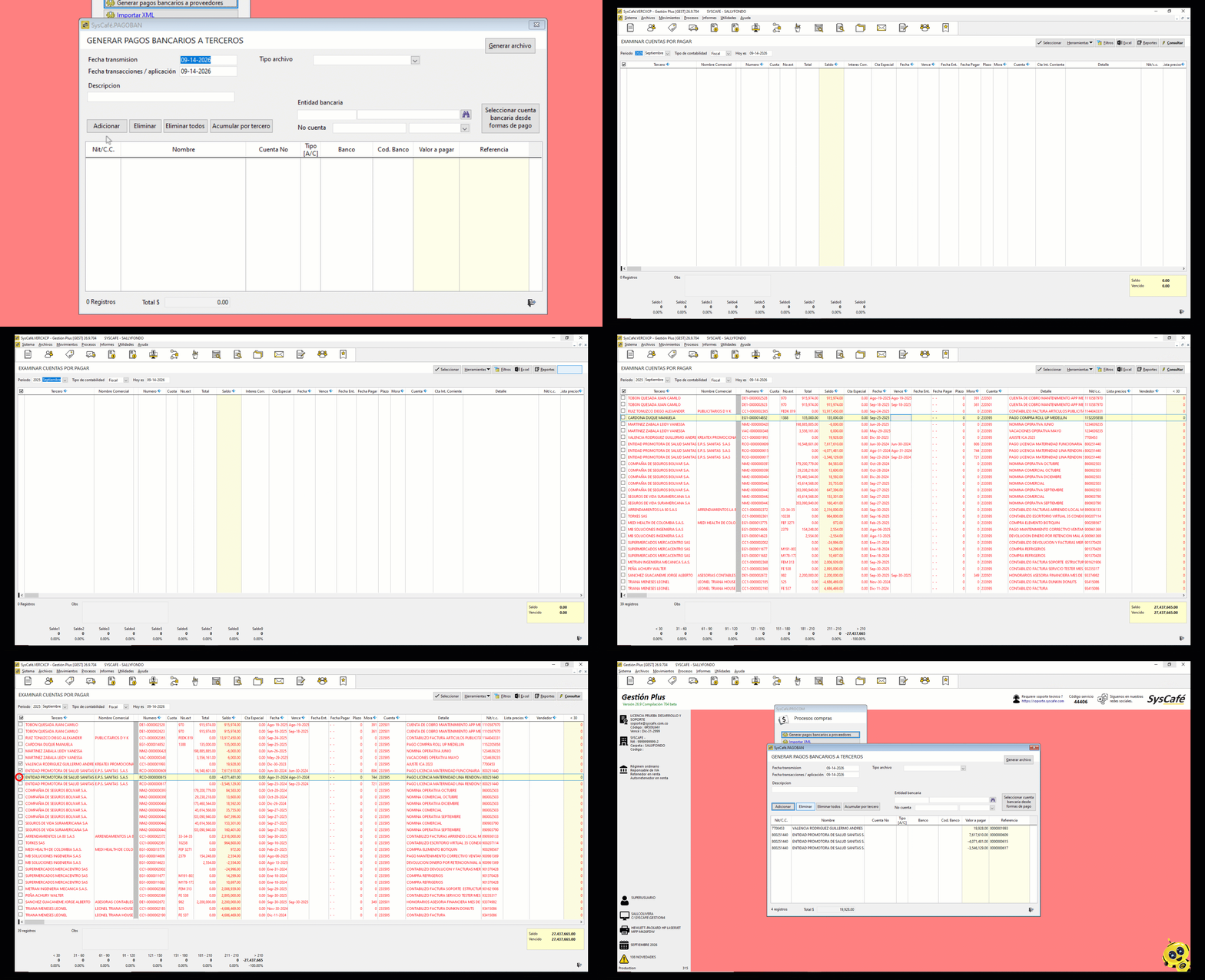
Desde Consulta de comprobantes, deberá seleccionar el proveedor y el tipo de comprobante. Adicionalmente, podrá filtrar la información indicando un rango de fecha desde y fecha hasta. Al hacer clic en Seleccionar, el sistema traerá todos los comprobantes que cumplan con los filtros establecidos.

Nota: En el Catálogo de terceros, pestaña Varios, el proveedor debe tener parametrizada la información de su cuenta bancaria, incluyendo el número y tipo de cuenta (ahorros o corriente).

Además, el tercero correspondiente al banco deberá tener registrado el código asignado por la entidad bancaria, el cual se debe ingresar desde la opción Cód del Catálogo de terceros.

F. Eliminar: eliminará el registro en el que se encuentre ubicado el cursor.
G. Eliminar todos: eliminará todos los registros que se encuentren en la ventana.
H. Acumular por tercero: en caso de tener diferentes cuentas por pagar asociadas a un mismo tercero, las acumulará en un solo registro.
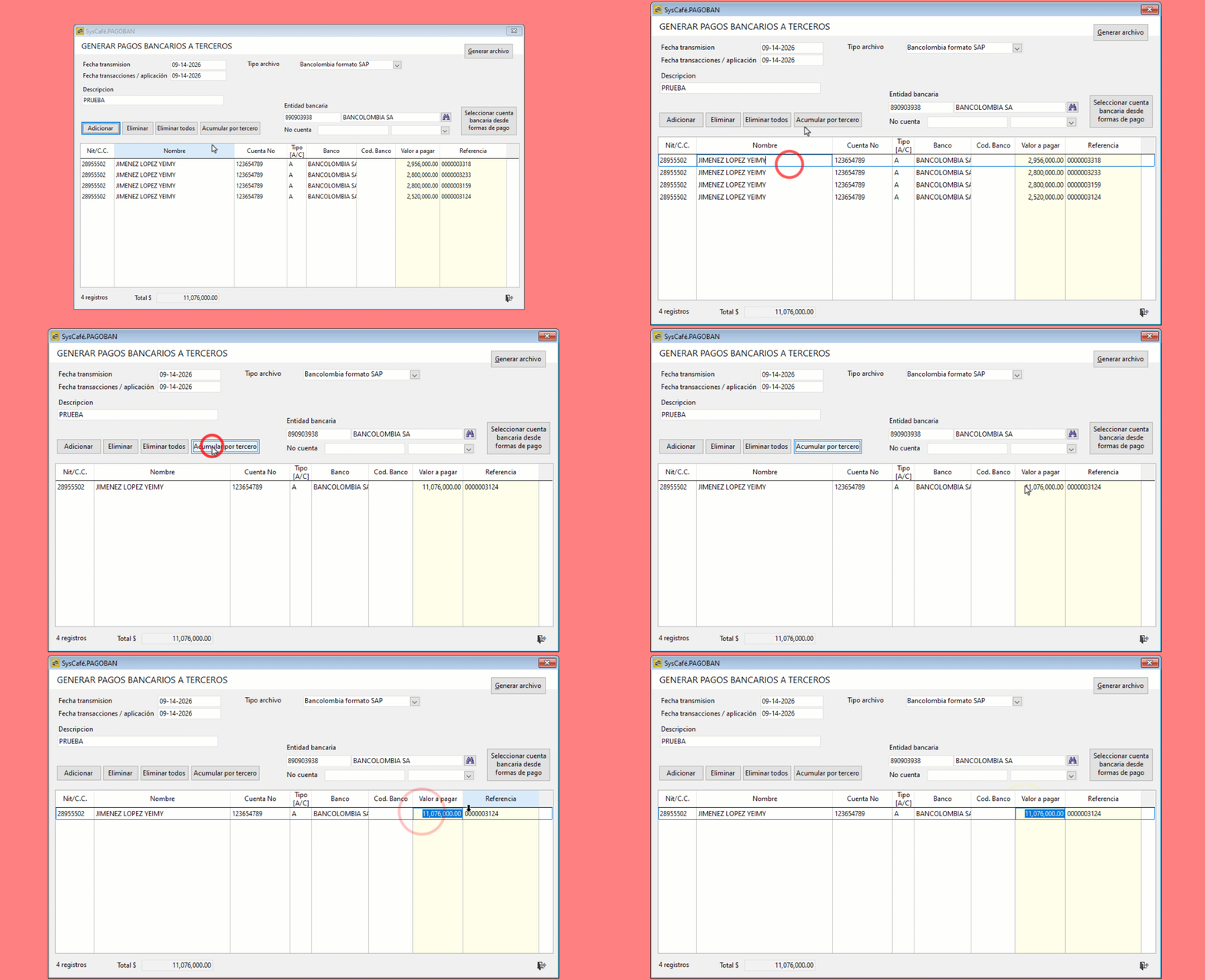
I. Entidad bancaria: corresponde al banco que recibirá el pago de la empresa. El banco deberá estar creado en el Catálogo de terceros con la clasificación Banco.

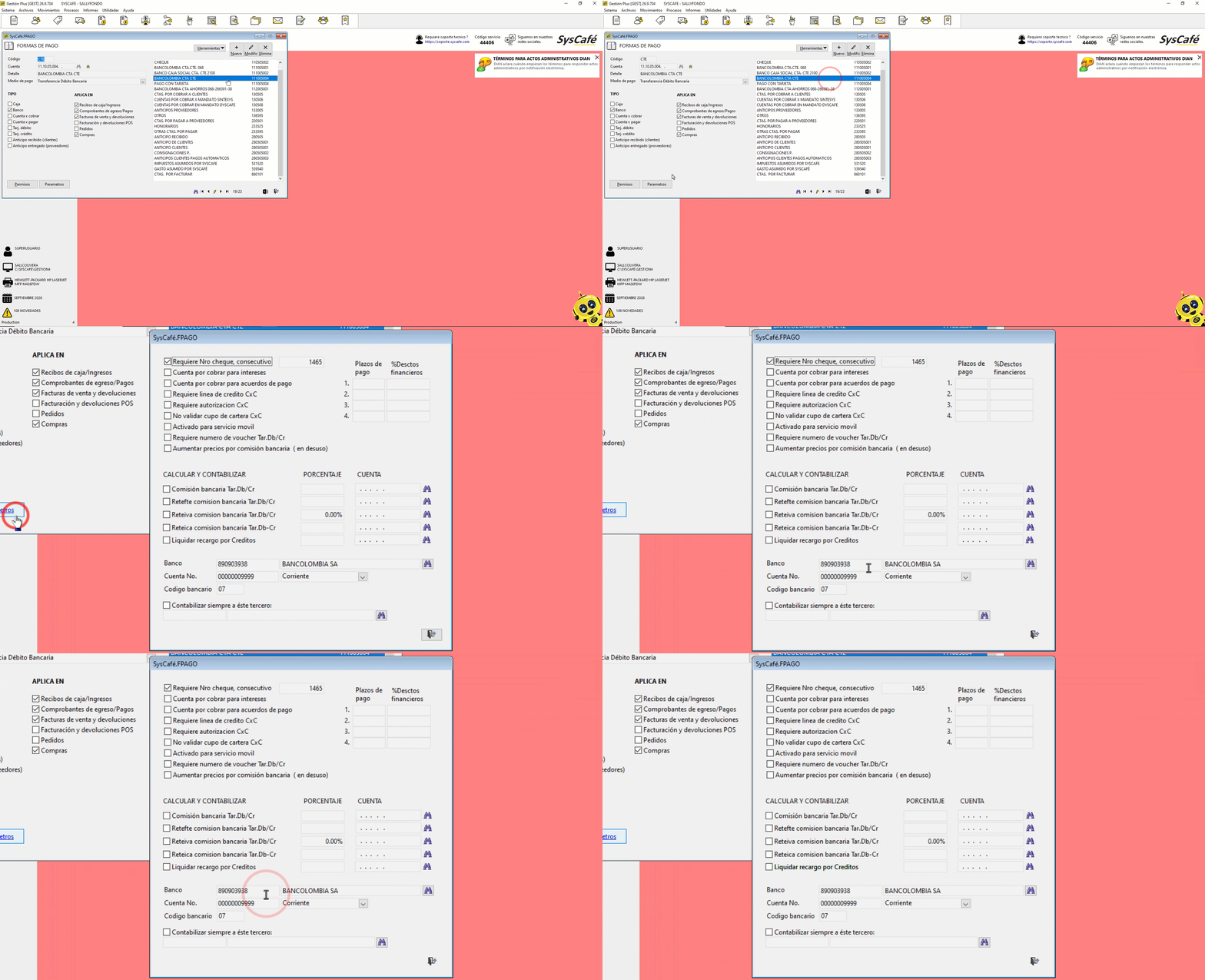
J. N.° de cuenta: corresponde al número y tipo de cuenta bancaria que recibirá el pago.
K. Seleccionar cuenta bancaria desde formas de pago: permite seleccionar la forma de pago que tenga una cuenta bancaria previamente parametrizada.
L. Generar archivo: una vez finalizada y verificada la consulta, haga clic en Generar archivo para crear el archivo de pago correspondiente.

Finalmente, podrá cargar el archivo generado en la plataforma de la entidad bancaria correspondiente para realizar el proceso de pago.

.png)

Comentarios