


Impresora de Etiquetas

Tabla de contenido
3. Software
El presente manual tiene como objetivo guiar a los usuarios en la configuración de los formatos de impresión para impresoras de etiquetas dentro del sistema. Este proceso es fundamental para garantizar una correcta visualización y organización de la información en las etiquetas, tales como códigos de producto, descripciones, precios y códigos de barras.

1. Instalación de la impresora de etiquetas: se debe realizar la instalación de la impresora de etiquetas en el equipo donde se va a utilizar. Es indispensable que la impresora cuente con sus controladores (drivers) originales, proporcionados por el fabricante, correctamente instalados y actualizados.
¿Cómo verificar si una impresora tiene sus drivers originales?
Ir a "Dispositivos e impresoras" en el equipo.
Dar clic derecho sobre la impresora y seleccionar "Propiedades de impresora".
En la pestaña "Opciones Avanzadas", revisar el nombre del controlador.
Si el nombre corresponde al fabricante (por ejemplo: Zebra, TSC, Epson, Brother), es probable que sea el driver original.
Si aparece como “Generic / Text Only” o similar, no es el controlador adecuado.
Ejemplo:

Los drivers originales suelen incluir opciones específicas como:
Configuración de tamaño de etiqueta personalizado.
Ajustes de velocidad y densidad de impresión.
Opciones de calibración.
Si estas opciones no están disponibles, es posible que no sea el driver original.
Recomendaciones adicionales:
Verificar la conexión de la impresora.
Realizar una prueba de impresión desde el panel de control para validar su correcto funcionamiento.
Asegurar que el tamaño de papel o etiqueta esté correctamente reconocido por el sistema.
Siempre se recomienda instalar los drivers directamente desde la página oficial del fabricante, ya que esto garantiza compatibilidad total con el sistema y un mejor rendimiento en la impresión de etiquetas.
Nota: SysCafé no se hace responsable de la instalación de las impresoras; esta debe ser realizada por un técnico de sistemas externo, a menos que los equipos sean adquiridos directamente con nosotros.
2. Creación del formato de impresión: una vez instalada la impresora, se deberá crear un formato de impresión personalizado desde las propiedades de la impresora.
Pasos generales recomendados:
Ingresar a "Dispositivos e impresoras" en el sistema operativo.
Seleccionar la impresora de etiquetas y acceder a "Propiedades de impresora".
Ubicar la opción de "Preferencias de impresión" o "Configuración avanzada".

Formato de papel
Recomendamos que las medidas sean tomadas en "mm".
La orientación puede ser:

Tamaño
Los tamaños se deberán tomar según la medida de una sola etiqueta, realizaremos un ejemplo con la configuración en "mm".
Ancho: para este caso el ancho es de 3,2 cm que al convertirlos a mm equivale a 32mm.

Altura: para este caso el alto es de 2,4 cm que al convertirlos a mm equivale a 24mm.

Área no imprimible
Los tamaños se deberán tomar según la medida del espacio en blanco de una etiqueta a otra.
Superior en inferior: para este caso el espaciado superior es de 3 cm que al convertirlos a mm equivale a 3 mm o 0.03cm.

Izquierda y derecha: para este caso el espaciado inferior es de 3 cm que al convertirlos a mm equivale a 3 mm o 0.03cm.

Guardar el formato con un nombre identificable.
3. Software
Para configurar el formato de impresión desde el software ingrese por la ruta: Archivo/Catálogo de artículos/Herramientas/Elaborar etiquetas.

Descripción de Opciones – Elaborar Etiquetas
A. Formato etiq: permite seleccionar el formato de impresión de etiquetas previamente configurado. Este define el diseño, tamaño y distribución de la información en la etiqueta.
Tambien podra probar con algunos formato que se encuentran predeterminados.
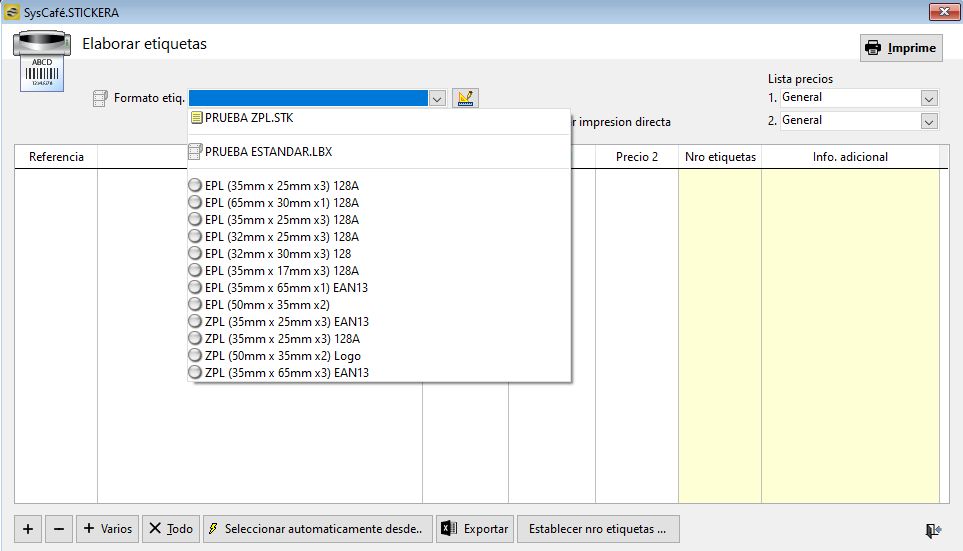
EPL O ZPL: Indica el lenguaje que usa la impresora:
ZPL = Zebra Programming Language
EPL = Eltron Programming Language
Deberá seleccionar el lenguaje que maneje la impresora con alguno de los tamaños que más se adecue a la etiqueta.
En caso de que la impresión no se adecue deberá crear el formato personalizado,siga el paso B.
B. Crear formato: ícono que permite crear un diseño personalizado para la impresión de etiquetas, ya sea en formato estándar o mediante el lenguaje ZPL o EPL.
Configuración Formato Estándar
Deberá seleccionar la opción "Nuevo", tipo "Estándar" crear un nombre para identificar el formato y grabar.

Seleccione el icono "Configurar página".

Seleccione la pestaña "Page layout".
Columns (Columnas)

Number (Número): cantidad de columnas que tendrá la página.
Ej: 3 significa que imprimirás 3 etiquetas por fila.
Width (Ancho): ancho de cada etiqueta.
Ej: 3.19 cm.
Spacing (Espaciado): distancia entre una columna y otra.
Ej: 0.03 cm entre etiquetas.
Left margin (Margen izquierdo): espacio desde el borde izquierdo de la hoja hasta donde empieza la primera columna.
El: 0.30 cm.
Sección Print area (Área de impresión) y Column print order (Orden de impresión)

Printable page (Área imprimible): solo usa la zona que la impresora permite imprimir (evita bordes no imprimibles).
Whole page (Toda la página): usa toda la hoja completa (aunque algunas impresoras no impriman en los bordes).
Top to bottom (De arriba hacia abajo): llena primero una columna completa antes de pasar a la siguiente.
Left to right (De izquierda a derecha): llena la fila primero va de izquierda a derecha y luego baja.
Default font (Fuente predeterminada)
Seleccione un tipo de fuente: letra, tamaño y estilo
Nota: recuerde que en la carpeta de Windows/Fonts se deben encontrar las fuentes instaladas.

Printer (Impresora)

Page Setup: seleccione el nombre de la impresora de etiquetas
Save printer environment: guarda esta configuración para usarla después sin volver a configurarla.
Por último seleccione "OK" y seleccione el formato de etiqueta creado.
Configuración ZPL/EPL

Define el idioma que entiende la impresora:
EPL → más simple (el que estás usando)
ZPL → más avanzado
✔ Debe coincidir con tu impresora.
Imagen (.GRF): permite cargar un logo.
Ancho (en puntos): ancho total de la etiqueta.
275 puntos ≈ ~3.4 cm
1 cm ≈ 80 puntos
No etiquetas x fila: cantidad de etiquetas que se imprimen en una fila.

Campo: nombre del elemento Ej:
DETALLE1
PRECIO
Código
Horizontal
Posición X (izquierda → derecha)
Valor bajo → más a la izquierda
Valor alto → más a la derecha
Nota: recuerde son medidas en puntos
Vertical
Posición Y (arriba → abajo)
Valor bajo → más arriba
Valor alto → más abajo
Nota: recuerde son medidas en puntos
Expresión
Qué se imprime exactamente
Puede ser:
Texto del sistema
Fórmulas
Datos del producto
C. Lista de precios: permite seleccionar la lista de precios que se utilizará para imprimir los valores en las etiquetas.
D. Deshabilitar impresión directa: opción que permite desactivar la impresión directa a la impresora, útil cuando se requiere realizar pruebas o generar vistas previas antes de imprimir.
Opciones de Gestión de Registros
E. (+) Agregar / ( - ) Eliminar: permite agregar manualmente una nueva referencia o producto a la lista de etiquetas a imprimir. También podrá eliminar registros que haya adiciona anteriormente.

Deberá digitar el código de referencia.
Digite el número de etiquetas a imprimir.
Para la impresión del código de barras podrá seleccionar el código de referencia o el código de barras que se haya asignado al artículo, luego de clic en "Adicionar" .
Puede visitar el manual Implementación de códigos de barras.
F. Varios / Todo: facilita la selección de múltiples productos o la carga masiva de referencias para generar etiquetas de forma más rápida.

G. Seleccionar automáticamente desde: permite cargar productos automáticamente según comprobantes grabados como: facturas de compra, órdenes de compra, notas de producción, órdenes de producción, saldos del inventario, activos fijos, traslado entre bodegas, cambios en el historial de precios.

Opciones Adicionales
H. Exportar: permite exportar la información de las etiquetas a un archivo externo (generalmente Excel) para revisión.
J. Establecer nro etiquetas: según los registros adicionados permite definir la cantidad de etiquetas que se imprimirán ya sea una misma cantidad para las referencia o el número de saldo en cantidades.


.png)

Comentarios