


¿Cómo Parametrizar Formato Media Carta?

Tabla de Contenido
En caso de requerir utilizar el tamaño de papel media carta para la impresión de documentos, es necesario configurarlo previamente desde las propiedades de la impresora en el Panel de control de Windows.
Para realizar esta configuración, siga los siguientes pasos:
Ingrese al panel de control de Windows.
Seleccione la opción "Dispositivos e impresoras".
Ubique la impresora en la que desea configurar el formato.
Clic derecho "Preferencias de impresión".

En la venta que se muestra seleccione "Opciones avanzadas".
Configuración avanzada del documento: Papel-salida/Tamaño de papel/Tamaño personalizado.
Puede ajustar las dimensiones de tamaño de página en pulgadas, milímetros o centímetros.

Una vez seleccionadas las dimensiones, guarde los cambios.
Ingrese a el software SysCafé por la ruta: Archivo/Catálogo tipos de comprobantes/ Seleccione el comprobante que se configurara media carta.
Seleccione modificar/formato de impresión/personalizado.
Seleccione el icono "Page Setup".

Seleccione la impresora y el tamaño personalizado que se configuró recientemente.
Puede guardar los cambios con la opción Ctrol + W o "File" y "Save".
Es una alternativa que puede utilizarse cuando la impresora, desdes el panel de control, no permite configurar el formato media carta. Esta opción permitirá la información en tamaño media carta; sin embargo, al generar el PDF, la información se mostrará en una hoja tamaño carta, utilizando únicamente el espacio correspondiente a media carta.
Ingresar a el sistema por la ruta: Archivo/Catálogo tipos de comprobantes/Seleccione el tipo de comprobante a configurar.
Seleccione modificar/Formato de impresión/Personalizado.
Seleccione la banda "Page footer" y arrástrelo hasta la medida 16, 17 o 18, de esta informa la información se imprimirá en la parte superior de la hoja carta.
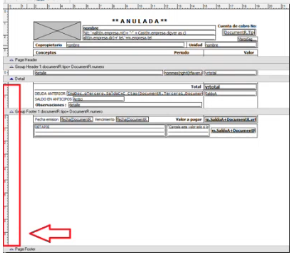
Puede guardar los cambios con la opción Ctrol + W o "File" y "Save".


.png)

Comentarios