


Cuentas x Pagar/Mal Cruzadas

Procesos/Ctas x cobrar/pagar
Tabla de Contenido
El proceso de cuentas por pagar mal cruzadas es una herramienta del software diseñada para corregir inconsistencias o novedades detectadas en las cuentas por pagar.
Su función principal es permitir la identificación y ajuste de errores generados por la aplicación incorrecta de cruces de documentos, tales como pagos que no fueron relacionados a documentos correspondientes, o que quedaron sin la debida aplicación.
Esta funcionalidad facilita la depuración de las cuentas por pagar, garantizando la adecuada conciliación de los saldos. Además, contribuye a mantener la integridad de la información financiera y evita reprocesos derivados de errores en la gestión de cuentas por pagar.
Generalmente, los errores en las cuentas por pagar se originan por la omisión de información clave al momento de realizar la causación o recaudo de la obligación, ya que debe tener en cuenta el tercero , cuenta contable y tipo comprobante + numero. Para ello se recomienda el uso del botón "CXP".
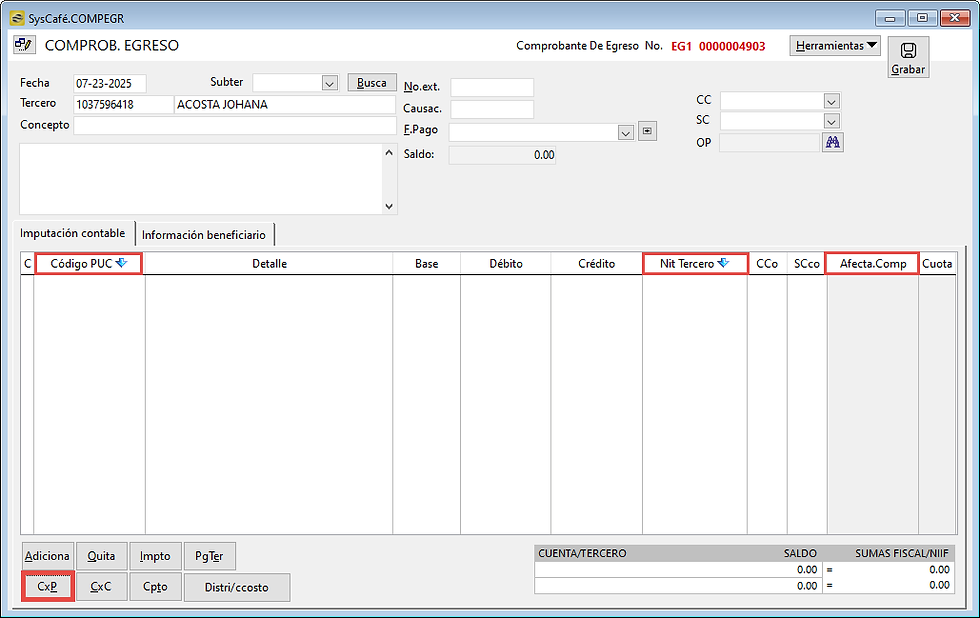
Cancelar ctas x pagar mal cruzadas
Para realizar la corrección de ctas x pagar mal cruzadas deberá ingresar por la ruta: Procesos/Cuentas por cobrar-pagar/Cancelar ctas x pagar mal cruzadas.


A. Cuentas: opción que permite seleccionar las cuentas por pagar que se encuentre creadas en el Catálogo formas de pago como cuentas por pagar.
B. Periodo: digite el periodo en el cual requiere realizar la consulta de los saldos.
C. Filtrar por cliente : el sistema permite filtrar un cliente específico para realizar la corrección de las cuentas por pagar relacionadas a dicho tercero.
D. NIT/C.C. : número de identificación del tercero.
E. Subterce: en caso de manejar saldos por subterceros, el sistema mostrará el código correspondiente al subtercero asociado.
F. Nombre: nombre del tercero de la consulta.
G. Cuenta: cuenta contable que resulta afectada por el comprobante realizado en saldo negativo.
H. Cuenta: cuenta contable que resulta afectada por el comprobante realizado en saldo positivo.
I. Saldo en positivo: valor afectado en el documento contable.
J. Comprob. No: tipo y numero del comprobante afectado con saldo positivo.
K. Cuota: numero de cuota establecida en la cuenta por pagar con saldo positivo.
L. Saldo en negativo: valor afectado en el documento contable.
M. Comprob. No: tipo y numero del comprobante afectado con saldo negativo.
N. Cuota: numero de cuota establecida en la cuenta por cobrar con saldo negativo.
O. Excel: opción que permite descargar la consulta en formato XLS.
P. Consultar: permite identificar los movimientos del periodo consultado.
Q. Generar nota: permite generar una nota de ajuste contable una vez identificados los movimientos erróneos.

El sistema permite tres opciones diferentes de consulta:
1. Validar documento y cuentas coincidentes.
1.1) Una vez haga clic en la opción "Consulta", el sistema buscará identificar las cuentas que presenten valores coincidentes, con el fin de que, al generar la nota contable, se crucen correctamente los movimientos positivos y negativos correspondientes, tal como se muestra en la siguiente imagen.
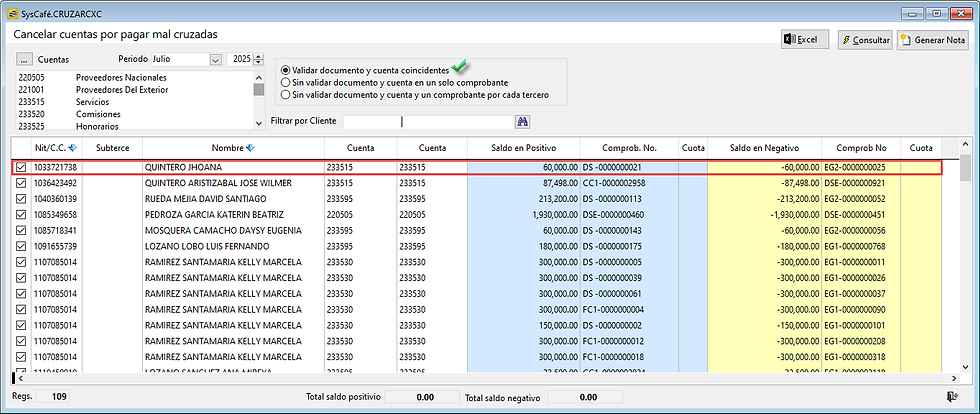

1.2) una vez identificados los saldos que requieren corrección, se debe seleccionar la opción "Generar nota" y escoger el tipo de comprobante "Nota de contabilidad". Al realizar esta acción, el sistema efectuará automáticamente el cruce contable correspondiente.

2. Sin validar documento y cuenta en un solo comprobante.
2.1) Al hacer clic en la opción "Consulta", el sistema no realizará una validación de los documentos, sino que buscará ajustar los saldos con base en los valores que puedan ser cruzados, es decir si existen saldos en positivo que puedan cubrir saldos en negativo estos serán cancelados.

2.2) Adicionalmente se habilitarán las casillas:
A. Cuenta saldos positivos: le permitirá aplicar un filtro bajo la cuenta por pagar que sea diligenciada (esta opción es opcional ya que funciona como un filtro).
B. Cuenta saldos negativos: le permitirá aplicar un filtro bajo la cuenta por pagar que sea diligenciada (esta opción es opcional ya que funciona como un filtro).
C. Tipos de comprobante: podrá seleccionar el tipo de comprobante en el cual se realizará el ajuste.
2.3) Luego de que se identifiquen los saldos por corregir debe seleccionar la opción "Generar nota" y como el tipo de comprobante fue asignado en el paso (2.2) la nota se creara automáticamente.

3. Sin validar documento y cuenta y un comprobante por cada tercero.
3.1) Al hacer clic en la opción "Consulta", el sistema no realizará una validación de los documentos, sino que buscará ajustar los saldos con base en los valores que puedan ser cruzados, es decir si existen saldos en positivo que puedan cubrir saldos en negativo estos serán cancelados.
Nota: Al igual que en el paso 2 ("Sin validar documento y cuenta en un solo comprobante"), el sistema ejecuta el mismo tipo de consulta. La diferencia radica en que, al seleccionar la opción "Generar nota", se creará una nota de ajuste independiente por cada tercero o subtercero.

3.2) Luego de que se identifiquen los saldos por corregir debe seleccionar la opción "Generar nota", seleccionar el tipo de comprobante y el sistema automáticamente realizará el cruce contable.
Nota: Tenga en cuenta que, en caso de manejar saldos por subtercero, deberá realizar el registro utilizando el tipo de comprobante "Nota crédito causación - Cuentas por pagar" ya que la nota de contabilidad no puede relacionar saldos por subtercero.
Finalmente, el usuario tiene la autonomía para definir el proceso que desee utilizar para la cancelación de las cuentas por pagar.


.png)

Comentarios