


DOKO

Tabla de Contenido
DOKO es una aplicación de gestión empresarial y administrativa que permite centralizar y organizar la información relacionada con clientes, prospectos, licencias, soporte, actividades, seguimientos, tickets y servicios móviles. La aplicación facilita el registro, consulta y seguimiento de la información, permitiendo a los equipos gestionar de manera organizada las solicitudes, actividades y procesos asociados a los clientes y a la operación de la empresa.

Instalación
Para realizar la instalación de DOKO, siga los siguientes pasos:
Ingresar al portal: abra el navegador de su dispositivo e ingrese a https://intranet.syscafe.com/.
Seleccionar DOKO: desde el portal, ubique y seleccione el aplicativo DOKO.
Instalar el aplicativo: el sistema lo dirigirá a la tienda de aplicaciones correspondiente para realizar la instalación. Seleccione la opción "Obtener". DOKO puede utilizarse en dispositivos con sistemas operativos Android, MAC y iOS.

Luego "Download it now".

Haga clic para descargar manualmente.
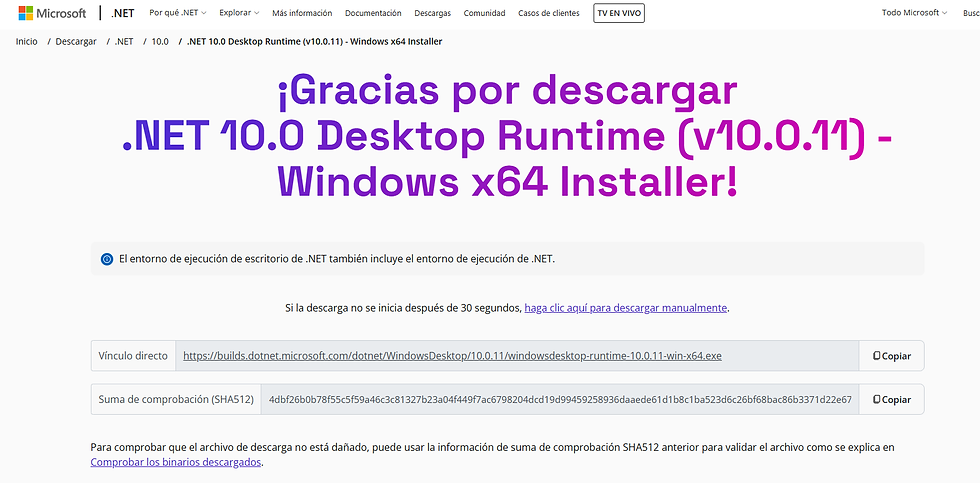
Ejecute el archivo descargado.

Realice la instalación del Desktop Runtime

Ejecutar la aplicación: una vez finalizada la instalación, ejecute el aplicativo y seleccione "Aceptar" para continuar.
Iniciar sesión: al ingresar a DOKO, se solicitarán las credenciales de acceso. El usuario corresponde a la cuenta de "Outlook" con la que se encuentra vinculado.

La página principal de DOKO es la pantalla de inicio desde la cual el usuario puede acceder de manera rápida y organizada a los diferentes módulos y funcionalidades disponibles en la plataforma. Su diseño permite consultar los módulos de uso frecuente y acceder a las herramientas de gestión comercial y administrativa.
En la parte superior se encuentra el "Buscador de módulos", que permite localizar rápidamente una funcionalidad específica sin necesidad de navegar por las diferentes opciones del sistema.
La sección "Recientes" muestra los módulos utilizados recientemente, facilitando el acceso a las funcionalidades consultadas con mayor frecuencia.
En la sección "Módulos" se encuentran las principales herramientas disponibles en DOKO, entre ellas:

Panel Principal: permite acceder a la vista general de la plataforma.
Clientes: facilita la gestión y consulta de la información de los clientes.
Prospectos: permite administrar y realizar seguimiento a posibles clientes.
Licenciamiento: permite consultar y gestionar información relacionada con la licencia del sistema.
Seguimientos: permite registrar y consultar las actividades de seguimiento realizadas.
Soporte en línea: proporciona acceso a las herramientas de atención y soporte.
Interesados: permite gestionar los registros de personas interesadas en el producto SysCafe.
Tickets: permite administrar solicitudes o casos de soporte.
Agenda: facilita la programación y consulta de actividades o compromisos.
Empresa de servicio móvil: permite acceder a las funcionalidades relacionadas con la gestión de dispositivos móviles.

1. Podrá realizar la consulta de clientes ingresando su nombre, Nit o razón social.
2. Una vez seleccione el cliente se mostrarán las siguientes opciones:
General

Información General: NIT/CC, razón social, nombre comercial, correo principal, ciudad, dirección, teléfono y celular.
Código: código interno asignado al cliente.
Segmentación: aliado, clase, subclase, tipo, asesor comercial y categoría.
Proceso de Implementación: permite identificar el estado del cliente, por ejemplo, prospecto, en trámite, en implementación, licencia activa o inactivo.
Equipamiento: cantidad de equipos, móviles y POS electrónico asociados.
Información comercial: primera venta, fecha de soporte vigente, referidor, canal de referido y versión.
Opciones adicionales: envío de serial, contraseña, fechas y diferentes estados de gestión.
Emails de Soporte: permite registrar los correos utilizados para la atención y soporte del cliente.
Observaciones de Soporte: espacio destinado para registrar información adicional relacionada con la atención del cliente.
Licencias

Permite consultar los diferentes complementos y módulos asociados a la licencia del cliente.
Contactos

Permite visualizar los contactos asociados a la licencia, incluyendo información como el número telefónico y el cargo que desempeña cada contacto dentro de la empresa.
Licenciamiento

Permite consultar la información relacionada con los conceptos y servicios asociados al licenciamiento del cliente, incluyendo los complementos y contratos adquiridos.
En esta sección se pueden visualizar conceptos como:
Complementos a licencia básica.
Suscripciones.
Contrato de soporte técnico.
Complemento del certificado digital.
Mantenimiento del contrato de soporte.
Otros servicios o complementos asociados a la licencia.
Permite gestionar la información de los prospectos, registrando y consultando los datos necesarios para su identificación, clasificación, contacto y seguimiento comercial.

Deberá diligenciar la información para la creación del prospecto. La ventana cuenta con las siguientes secciones:
Búsqueda: permite localizar prospectos por nombre, razón social o NIT.
Identificación: permite registrar el NIT, dígito de verificación, razón social, nombre comercial y correo principal.
Clasificación: permite definir la clase y el tipo de cliente, así como asociar el vendedor encargado.
Representante legal: permite registrar el nombre y número de documento del representante legal.
Contacto: permite ingresar el correo electrónico y número de celular.
Datos personales: permite registrar información como la fecha de nacimiento.
Información de soporte: contiene datos relacionados con la gestión y atención del prospecto.
Diligencie los datos requeridos.
De clic en grabar.
Podrá consultar los prospectos creados.

Permite consultar la información relacionada con los conceptos y servicios asociados al licenciamiento del cliente, incluyendo los complementos y contratos adquiridos.
En esta sección se pueden visualizar conceptos como:
Complementos a licencia básica.
Suscripciones.
Contrato de soporte técnico.
Complemento del certificado digital.
Mantenimiento del contrato de soporte.
Otros servicios o complementos asociados a la licencia.

Permite gestionar y consultar las tareas o actividades asignadas, realizando seguimiento a su estado, responsables y fechas programadas. En esta sección se puede consultar información como el título de la tarea, licencia, ciudad, área, subárea, proyecto, criticidad, estado, situación, fecha de inicio, próximo seguimiento y descripción detallada. Además, permite visualizar los seguimientos asociados a cada tarea, identificando el responsable, la fecha de registro, el estado del seguimiento y la fecha programada para el próximo seguimiento.

Para realizar la consulta de seguimientos seleccione la opción "Filtros" podrá buscar la actividad por funcionario, cliente, rango de fechas, estado y área, luego de clic en consultar y visualizará los registros encontrados.
Desde el "buscador" podrá consultar el título de una tarea para localizar el registro correspondiente.

Al seleccionar el ícono "+", podrá crear una nueva tarea. Una vez creada, podrá registrar las diferentes actividades o seguimientos asociados a esta.

Para modificar una tarea existente, deberá seleccionarla y posteriormente hacer clic en el ícono de "lápiz", desde donde podrá realizar los cambios necesarios en la información registrada.

Permite gestionar y realizar seguimiento a las solicitudes de soporte recibidas en línea, facilitando la atención y control de las actividades relacionadas con los clientes.

A. Funcionario: permite realizar la búsqueda de solicitudes de soporte asociadas a un funcionario específico.
B. Cliente: permite buscar y consultar las solicitudes de soporte relacionadas con un cliente determinado.
C. Llamadas pendientes: muestra las solicitudes de soporte que se encuentran pendientes de atención.
Al seleccionar uno de los registros pendientes, podrá consultar la información correspondiente a la llamada, como tipo de soporte, contacto suministrado, información del soporte, observaciones, entre otros datos relacionados. Además, podrá realizar el registro de la llamada, indicando que esta ha sido tomada y dando inicio a la gestión de la solicitud.

D. Actividades en curso: permite visualizar las solicitudes o actividades que actualmente se encuentran en proceso de atención.
E. Llamadas atendidas: muestra el registro de las solicitudes de soporte que ya fueron atendidas. Al seleccionar un registro podrá ver la información del registro y realizar modificaciones a este.
F. Filtros: permite establecer diferentes criterios para filtrar y consultar las solicitudes de soporte.
G. Consultar: ejecuta la búsqueda de acuerdo con los criterios seleccionados.
H. Estado del contrato: permite identificar el estado contractual del cliente, mostrando categorías como No dar soporte y Vencido.
I. Buscador: permite realizar una búsqueda general de los registros de soporte.
J. Nuevo registro (+): permite crear una nueva solicitud o registro de soporte.
Permite registrar y gestionar personas o empresas interesadas, almacenando la información necesaria para su identificación, contacto y seguimiento comercial.
La sección permite consultar los interesados registrados, aplicar filtros y asignar responsables para realizar el seguimiento correspondiente.

Podrá consultar interesados ya registrados desde el icono "Consultar" y filtros para buscar interesados según su clasificación.
Al seleccionar el ícono "+", podrá crear el registro de un nuevo interesado, por último grabe.

Permite registrar y consultar tickets relacionados con solicitudes y requerimientos reportadas por los clientes.

La sección permite consultar los tickets registrados, visualizar su información detallada y realizar seguimiento a las tareas y actividades asociadas a cada uno. Además, cuenta con opciones para buscar, filtrar, consultar y crear nuevos tickets.

Permite consultar y gestionar las actividades programadas, facilitando el seguimiento de las atenciones y gestiones realizadas con los clientes. La ventana permite realizar búsquedas por funcionario y cliente, así como establecer un rango de fecha desde y fecha hasta para consultar las actividades registradas.

Puede realizar la creación de una actividad desde el icono "+".


Información de la actividad
Actividad: permite seleccionar la actividad que se desea registrar.
Estado: permite establecer el estado actual de la actividad.
Fecha/Hora: permite registrar la fecha y hora en que se realiza la actividad.
Funcionario: permite seleccionar el funcionario responsable de la actividad.
Cliente: permite asociar la actividad con el cliente correspondiente.
Apoyo Téc.: permite asignar un funcionario de apoyo técnico para la atención de la actividad.
Contacto: permite seleccionar el contacto del cliente relacionado con la actividad.
Tel. Contacto: permite consultar o registrar el número telefónico del contacto seleccionado.
Tipo Soporte: permite seleccionar el tipo de soporte asociado a la actividad.
Sala Cap.: permite seleccionar la sala de capacitación relacionada con la actividad, cuando corresponda.
Acciones
Inicio: permite establecer la fecha de inicio de la actividad.
Hora de inicio: permite registrar la hora en que inicia la actividad.
Finalizo: permite establecer la fecha en que finaliza la actividad.
Hora de finalización: permite registrar la hora en que finaliza la actividad.
Horas: permite registrar la cantidad de horas empleadas en el desarrollo de la actividad.
Responsabilidad SysCafé: permite indicar que la actividad corresponde a una responsabilidad de SysCafé.
Escalado a mentor: permite indicar que la actividad ha sido escalada a un mentor para su gestión o acompañamiento.
Desarrollo de la actividad
Actividades a realizar: permite registrar las actividades o acciones que se encuentran pendientes por realizar.
Actividades realizadas: permite registrar las acciones que ya fueron ejecutadas durante la gestión de la actividad.

Permite consultar y gestionar la información relacionada con las empresas de servicio móvil, así como los dispositivos móviles asociados y su estado de funcionamiento.
Filtros: permite establecer criterios de búsqueda para consultar las empresas registradas.
Consultar: permite ejecutar la búsqueda de acuerdo con los filtros seleccionados.
Empresas registradas: muestra el listado de empresas de servicio móvil, indicando información como nombre, razón social, NIT, estado, cantidad de licencias, registros y móviles activos.
Información de transacciones: permite consultar información relacionada con las transacciones realizadas por los dispositivos móviles, incluyendo PDA, número y última transacción.
Vendedor: muestra los dispositivos móviles asociados a los vendedores, junto con información como número de transacciones, versión, identificador del móvil y estado.
Clientes: permite consultar los dispositivos móviles asociados a los clientes.
Estado del móvil: permite identificar si un dispositivo se encuentra Activo o Por activar.
Activar/Desactivar: permite gestionar el estado de los dispositivos móviles asociados a la empresa.


.png)

Comentarios