


Novedades / 2026 / Septiembre - Octubre

A continuación, se anunciarán los cambios, ajustes y/o mejoras al software SysCafé por el mes de Septiembre 2026. << Clic para volver a: Novedades \ 2026
Tabla de Contenido
Septiembre
A continuación, se anunciarán los cambios, ajustes y/o mejoras al software SysCafé por el mes de Septiembre 2026.
Septiembre
1. Activación del permiso por usuario FECHA_PAGO:
Si requiere habilitar este permiso, ingrese al siguiente enlace: Usuarios y permisos, donde encontrará las instrucciones para gestionar los permisos de usuario.
Una vez allí, habilite el permiso FECHA_PAGO, el cual permite desbloquear el campo Fecha real de pago en el módulo de Recibo de Caja.
Al activar este permiso, el usuario podrá utilizar el candado que aparece junto al campo Fecha real de pago durante la elaboración de un recibo de caja, con el fin de habilitarlo e ingresar la fecha correspondiente.
Asimismo, al modificar un recibo de caja previamente registrado, el usuario podrá desbloquear este campo y actualizar la fecha real de pago según corresponda.

2. Nueva agrupación en el catalgo de terceros:
Se incorpora una nueva agrupación denominada CLASE en el catálogo de terceros, que permite clasificar y organizar los terceros en diferentes grupos, facilitando su identificación y gestión en informes dentro del sistema.
Para consultar esta mejora, ingrese al apartado de
y diríjase al final del documento, en la sección Mejoras técnicas.

3. Creación del nuevo campo "Dpto cliente":
Se incorpora una nueva condición de venta que permite seleccionar el departamento al que se aplicará la condición comercial.
Ejemplo: Si se requiere restringir las ventas en el departamento del Tolima, se debe configurar la regla comercial de la siguiente manera:
3.1 Seleccionar el tipo de regla: Restringir la venta.
3.2 En otras condiciones de la venta, según el propósito de la configuración en el campo Dpto cliente, seleccionar el departamento correspondiente.
3.3 Establecer el operador de comparación Igual (=) o Diferente (!=), según el criterio que se desee aplicar, en este caso será (=).

Esta configuración permite determinar si la condición comercial se aplica o se excluye para un departamento específico, de acuerdo con los criterios definidos para el cálculo de las reglas comerciales.
4. Modificación de campos en la factura de venta:
Se realizaron ajustes en la distribución de la información de la factura de venta, con el fin de facilitar la consulta de los datos del tercero.
Sección A: En la parte inferior izquierda de la factura, se incorporaron los campos Clasificación y Última venta, que permiten consultar la clasificación asignada al tercero y la fecha de la última venta realizada.
Sección B: La información correspondiente a las observaciones del tercero se trasladó a la parte superior derecha de la factura, facilitando su visualización y consulta durante el proceso de facturación.

5. Columna Barrio:
Se incorpora la columna Barrio en el informe ubicado en la ruta Informes/Fiscales/ Informe de retención, con el fin de facilitar la consulta de la información relacionada con la ubicación del tercero.
Para conocer más detalles sobre el informe, consulta la siguiente documentación: Informe-Certificado de retenciones.

6. Nueva forma de visualización del informe de presupuesto por período:
Por la ruta Informes/Contabilidad/Presupuesto, se incorpora una nueva opción de visualización del informe por período (Desde – Hasta), que permite seleccionar un rango específico de meses para consultar la información presupuestal correspondiente.

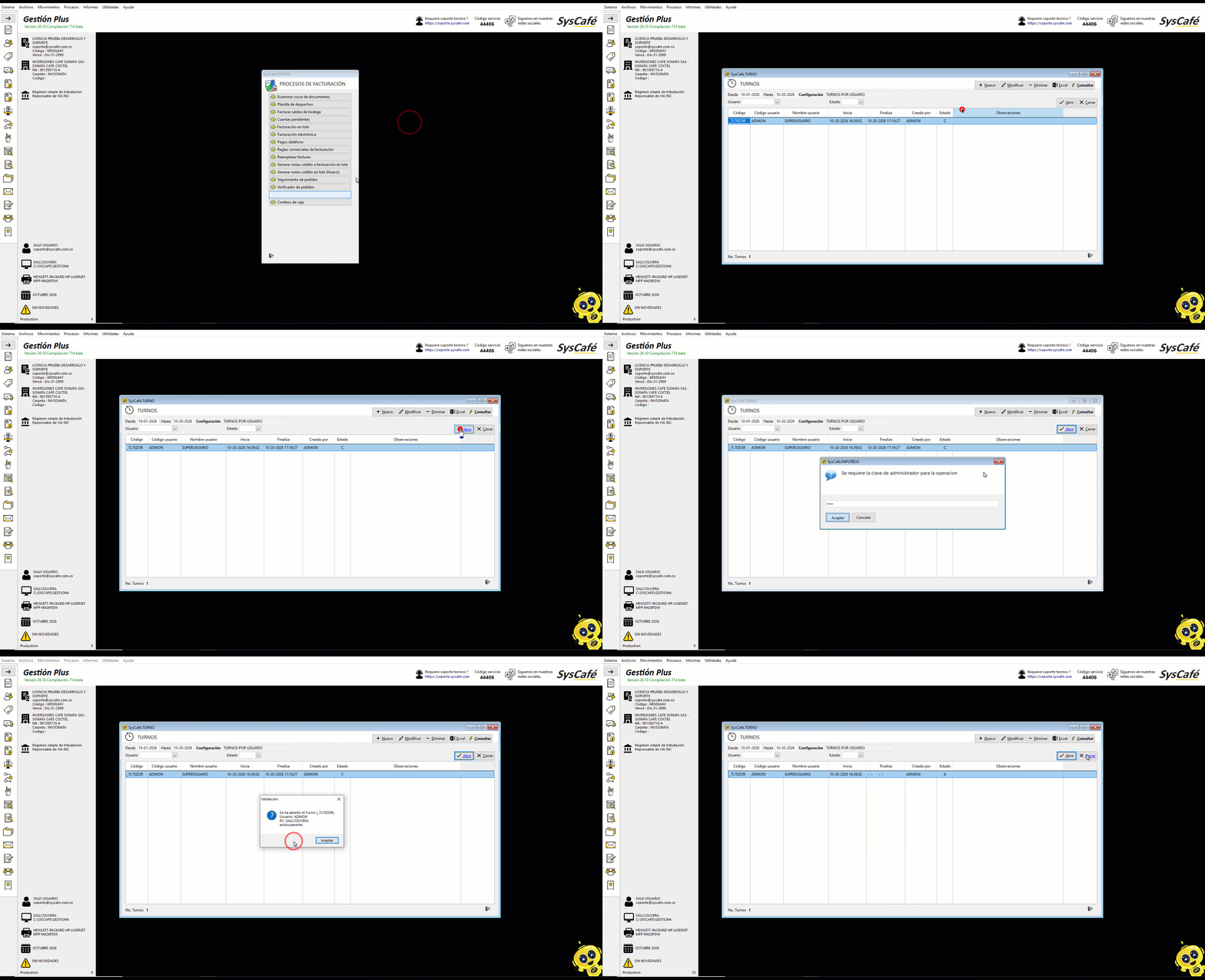
7. Validación de permisos para la apertura de turnos:
Se incorpora una validación de permisos para controlar la apertura y el cierre de turnos por parte de usuarios que no cuentan con autorización de administrador. Cuando un usuario sin los permisos correspondientes intenta realizar alguna de estas acciones, el sistema solicita la contraseña de un administrador para autorizar la operación.
Los perfiles autorizados son Superusuario, Contador y aquellos usuarios que tengan asignada la clase Usuario administrador.
Para obtener más información sobre la configuración de los tipos de usuario y sus permisos, consulta el manual de Usuarios y permisos.
Asimismo, para conocer el procedimiento de apertura y cierre de turnos, consulta el manual de Manejo de turnos.
8. Incorporación de nuevas columnas en la exportación e importación de comprobantes de compras
Al ingresar al comprobante de compras y acceder a la opción Herramientas/Exportar\Importar, se habilita en la estructura tres nuevas columnas: Lote, Expidió y Vence, lo que permite incluir esta información en el archivo generado para facilitar su importacion.

9. Opción de agrupar en notas de inventario:
Desde la pestaña Herramientas, podrá agrupar los ítems de la nota de inventario para facilitar su organización y consulta.
Para obtener más información sobre el manejo de nota de inventario, consulte el manual Nota de Inventario.

10. Filtro C. Costo en el informe Examinar cuentas por cobrar:
En el informe Examinar cuentas por cobrar, ubicado en Informes/Cuentas por cobrar/Examinar cuentas por cobrar, se incorpora un nuevo filtro denominado “C. Costo”, que permite consultar la información según el centro de costo seleccionado.

11. Permiso por usuario para recostear:
Al ingresar al informe “Examinar órdenes de producción” y seleccionar el botón “Recostear Notas Prod.”, el sistema valida que el usuario tenga habilitado el permiso correspondiente.
Si el permiso RECOS_NOT_PROD se encuentra inactivo en la configuración de Usuarios y permisos, el sistema restringe la ejecución del proceso y muestra el mensaje: “El usuario XXXXXX tiene restringida esta opción”, indicando adicionalmente el código del permiso requerido.
Esta validación permite controlar el acceso al proceso de recosteo, garantizando que únicamente los usuarios autorizados puedan ejecutarlo, debido a su impacto sobre la información de costos de producción.

12. Mejora en el conteo físico: columna para artículos sin talla:
Al ingresar a la herramienta “Conteo físico del inventario”, ubicada en la ruta Procesos/Inventarios/Conteo físico del inventario, y exportar el archivo a Excel, se incorpora una nueva columna denominada “T0”, que permite registrar las cantidades correspondientes a las referencias que no manejan tallas, facilitando su diligenciamiento e importación al sistema.
Para conocer más sobre la ejecución de este proceso, puede consultar los siguientes manuales:

13. Herramienta para importar presupuestos desde Excel:
En la ruta Catálogo de Plan de Cuentas/Herramientas, se habilita la opción “Importar presupuesto desde Excel”, que permite realizar el proceso completo de importación de presupuestos, desde la descarga de la estructura en Excel y el diligenciamiento de la información, hasta la importación del archivo al sistema.

14. Identificación del usuario que aprueba las órdenes de compra:
En el proceso de Aprobación de Órdenes de Compra, se incorpora la columna “Usuario/Aprobó”, que permite identificar al usuario responsable de aprobar cada orden de compra. En esta columna se visualiza el código del usuario que ejecutó la aprobación, facilitando la trazabilidad de esta acción dentro del proceso.

15. Nuevos filtros para la reclasificación de terceros:
En el proceso de Reclasificación de Terceros, se incorpora la opción “Especificar un rango”, que permite definir un período inicial y final, indicando el año correspondiente, para delimitar el rango de información que se desea procesar.
Adicionalmente, se habilita el filtro “Tipo Comprob.”, que permite seleccionar un tipo de comprobante específico para realizar la reclasificación, facilitando la delimitación de la información según las necesidades del usuario.

16. Validación de CDP en el Comprobante de Obligación Presupuestal:
En el proceso de Comprobante de Obligación Presupuestal, se incorpora una validación que impide adicionar registros asociados a diferentes Certificados de Disponibilidad Presupuestal (CDP) en un mismo comprobante. Al ingresar desde el Registro Presupuestal, si se agregan ítems asociados a distintos CDP y se intenta guardar el comprobante, el sistema genera el mensaje: “No se pueden incluir registros con CDP distintos”, garantizando que se cumpla esta restricción.


.png)

Comentarios